Punktmoln till CAD: praktiskt arbetsflöde steg för steg
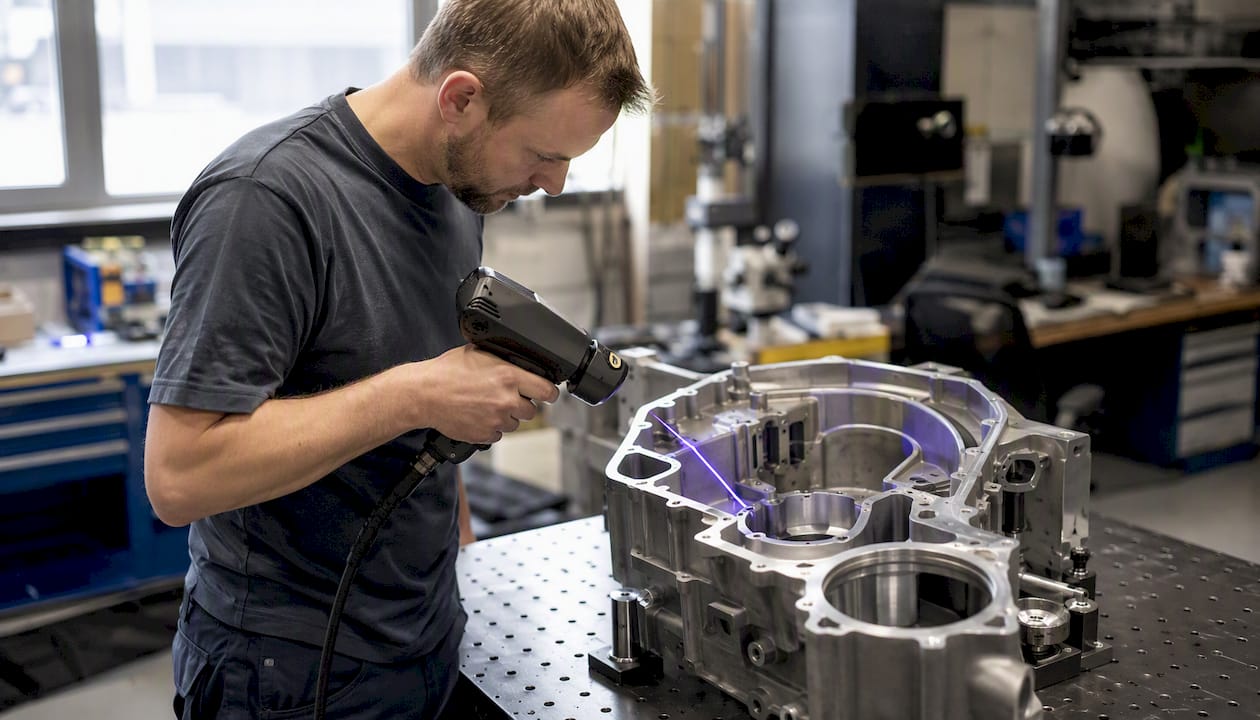
Snabbast från punktmoln till redigerbar CAD- eller BIM-modell går du via fem steg: import och registrering, rensning och nedprovtagning, segmentering och feature-extraktion, vektorisering eller meshing, och slutligen export till DWG eller IFC. Formatvalet styr resten av arbetet.
Vilka format hör hemma var? Grovt sett gäller:
Import och lagring: .las/.laz för rådata, .e57 för sensoroberoende utbyte, .rcp/.rcs om du jobbar i Autodesk Recap.
Bearbetning: samma format, ofta konverterat till komprimerat .laz för att spara utrymme och snabba upp inläsning i verktyg som stöder konvertering mellan punktmolnsformat.
Slutleverans: DWG för renodlad CAD-geometri, IFC när målet är en semantisk BIM-modell.
Kör snabba kvalitetskontroller direkt efter registrering och igen efter vektorisering. Behöver du spårbarhet, kalibrerad utrustning eller extremt täta toleranser, är det ofta klokare att anlita en mättjänst än att pressa fram resultatet internt.
Proffstips: Testa hela kedjan på en liten del av datasetet, till exempel ett enda rum eller en kort sträcka av en anläggning, innan du kör hela punktmolnet genom samma inställningar.
Viktiga insikter
Ett strukturerat arbetsflöde med rätt filformat i varje steg avgör om punktmoln till CAD blir en snabb process eller en flaskhals som äter projektets tidsplan.
Punkt | Detaljer |
Följ de fem stegen | Import, rensning, segmentering, vektorisering och export i den ordningen ger mest förutsägbart resultat. |
Håll rådata separat | Spara .las/.laz eller .e57 orört och konvertera till DWG eller IFC först i sista steget. |
Dela upp stora dataset | Sektionera per våningsplan och använd .laz-komprimering för att undvika systemkrascher. |
Verifiera mot original | Mät avvikelsen mellan färdig CAD-geometri och ursprungligt punktmoln innan leverans. |
Anlita hjälp vid behov | Lksab levererar registrerat punktmoln, kontrollrapporter och mätuppdrag när interna resurser inte räcker. |
Innehållsförteckning
Varför konvertera punktmoln till redigerbar CAD eller BIM?
Punktmoln till CAD blir aktuellt när du behöver dokumentera en befintlig byggnad, planera en renovering eller ta fram as built-ritningar som stämmer mot verkligheten, inte mot ursprungsritningen. Fabrikslayouter och kontrollmätningar i tillverkningsmiljöer är ett annat vanligt scenario, där avvikelser på några millimeter faktiskt spelar roll.
Målet avgör metoden. Vill du ha exakta linjer och solider för konstruktionsritningar räcker ofta ren vektorisering i ett CAD-orienterat verktyg. Ska modellen bära semantisk information, alltså väggar som vet att de är väggar och dörrar som vet att de är dörrar, siktar du mot IFC och en BIM-arbetsprocess.
Räkna själv på nyttan innan du sätter igång:
Stort, återkommande projekt med många rum eller våningsplan: konvertering lönar sig nästan alltid.
Enstaka litet objekt: manuell uppmätning eller en enkel skiss kan gå snabbare än full punktmolnsbearbetning.
Hög krav på juridisk eller teknisk spårbarhet: en mättjänst med kalibrerad utrustning är ofta värd kostnaden.
Filformat och hur de styr resultatet
Formatvalet avgör inte bara vad du kan öppna, utan också vilken geometri och vilken semantik som överlever konverteringen. .LAS och det komprimerade .LAZ är standard för rå punktmolnsdata från laserskanning och drönare. .E57 är sensoroberoende och används ofta som utbytesformat mellan olika skannermärken. .RCP/.RCS är Autodesks egna format, optimerade för Recap och vidare arbete i Civil 3D.
När du exporterar till DWG får du linjer, polylinjer och solider, bra för traditionell CAD-konstruktion men utan inbyggd betydelse bakom objekten. IFC bär med sig objektklasser, egenskaper och relationer, vilket gör det till rätt mål när slutresultatet ska fungera som en riktig BIM-modell för samordning mellan discipliner.
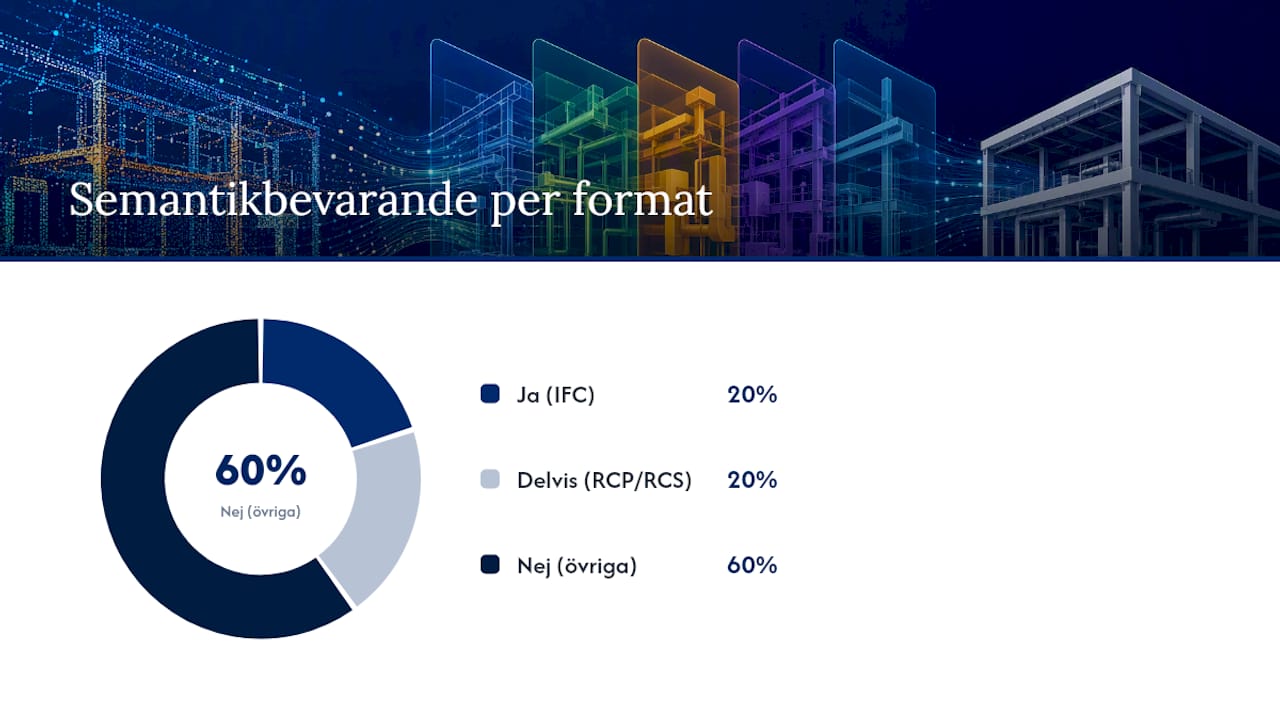
Format | Huvudsakligt syfte | Bevarar semantik? |
.LAS/.LAZ | Rå punktmolnslagring och utbyte | Nej |
.E57 | Sensoroberoende utbyte mellan skannrar | Nej |
.RCP/.RCS | Arbetsformat i Autodesk-miljö | Delvis (klassning) |
DWG | CAD-linjer och solider | Nej |
IFC | BIM-objekt med egenskaper | Ja |
Praktisk regel: håll rådata i .las/.laz eller .e57 så länge som möjligt, och konvertera först till DWG eller IFC i sista steget. Då slipper du bearbeta om hela datasetet varje gång kravbilden ändras. QGIS dokumentation visar också stöd för .COPC.LAZ och .VPC, format som blir allt vanligare för molnbaserad mellanlagring.
Hur går arbetsflödet till steg för steg?
Det här är den ordning som faktiskt fungerar på riktiga projekt, oavsett om du jobbar med en byggnad, en fabrikslayout eller en anläggning.
1. Import och registrering
Läs in punktmolnet i sitt ursprungsformat, helst .las, .laz eller .e57. Verifiera koordinatsystem direkt, innan du gör något annat. Ett fel här förstör hela kedjan nedströms. Använd kända kontrollpunkter för att stämma av registreringen, och dokumentera avvikelsen i millimeter mellan mätt och beräknat läge.
2. Rensning och filtrering
Ta bort brus, spökpunkter och uppenbara outliers. Klassa punkter efter typ (mark, vegetation, byggnadsdel) om verktyget stöder det. För stora dataset är det ofta effektivare att göra en grov filtrering automatiskt och sedan en manuell granskning av kritiska zoner, som dörröppningar eller anslutningspunkter.
3. Nedprovtagning och tiling
Dela upp datasetet i hanterbara delar, till exempel per våningsplan eller sektion, och komprimera till .laz för att hålla filstorlekarna nere. Geo-plus rekommenderar just den här typen av uppdelning för att undvika systemkrascher vid bearbetning av stora punktmoln. Arbeta alltid mot kopior, aldrig mot originaldatasetet.
4. Segmentering och feature-extraktion
Identifiera väggar, golv, pelare, dörrar och andra byggnadselement. Automatiska algoritmer klarar raka, repetitiva strukturer bra, men kurvor, ojämna ytor och skymda partier kräver ofta manuell granskning. Räkna med att lägga mest tid här om objektet är komplext eller om skanningen har många skuggzoner.
5. Vektorisering eller meshing
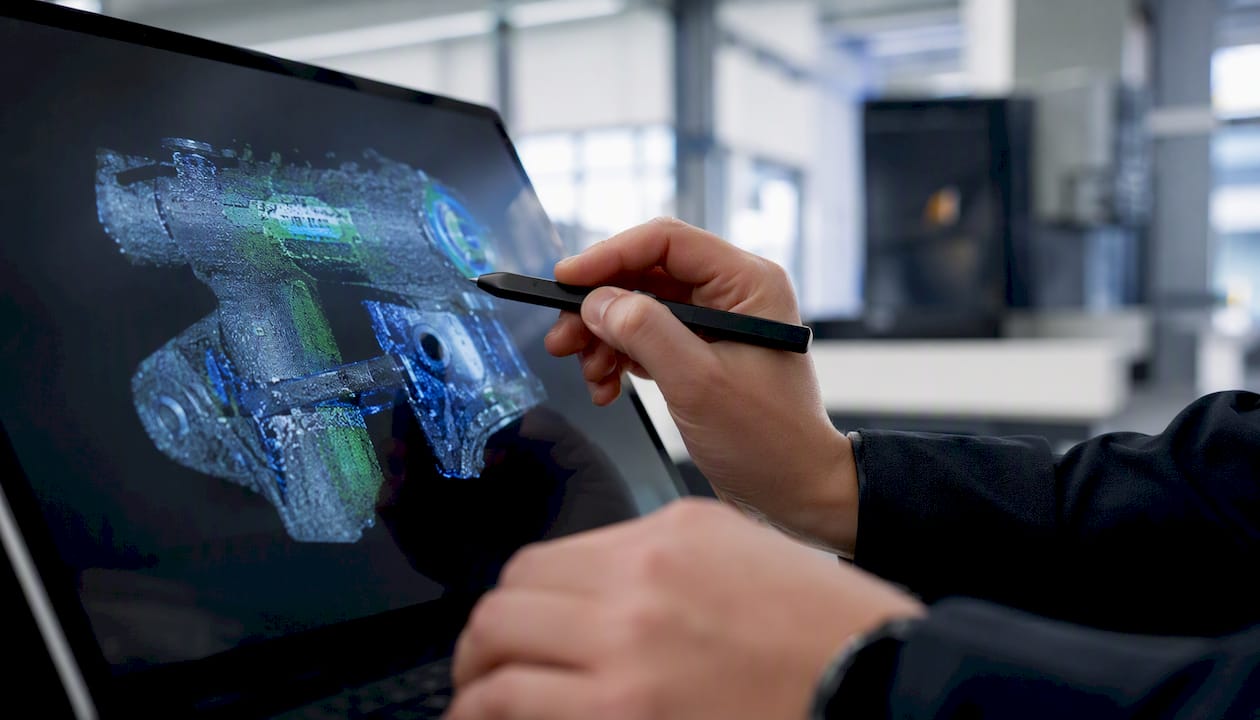
Här omvandlas punkter till linjer, ytor eller solider. I verktyg som Topocad ställer du in parametrar som max avstånd mellan punkter och höjdtolerans för att identifiera geometriska former, till exempel cylindrar, som sedan blir redigerbara solider. Börja med generösa toleranser och finjustera stegvis tills brus och detaljbevarande hamnar i balans. För organiska eller mycket oregelbundna ytor passar ofta mesh bättre än rena linjer och solider.
6. Export till CAD eller BIM
Välj DWG om slutmålet är ren konstruktionsgeometri, IFC om modellen ska bära objektinformation för samordning. Dokumentera vilka toleranser som använts och vilken metadata som följer med, så att nästa person i kedjan vet vad modellen faktiskt representerar.
7. Kvalitetskontroll
Innan modellen lämnas vidare, gå igenom en enkel checklista:
Stämmer koordinatsystemet mot kontrollpunkterna, inom uppsatt tolerans?
Ligger avvikelsen mellan CAD-geometri och ursprungligt punktmoln inom projektets acceptanskriterier?
Är alla kritiska element (dörrar, bärande väggar, installationsgenomföringar) representerade?
Finns dokumentation av vilka toleranser och parametrar som använts vid vektorisering?
Proffstips: Spara alltid en oredigerad kopia av det registrerade punktmolnet separat från arbetskopiorna. Den blir din referens när du senare ska verifiera avvikelser eller förklara ett beslut för en kollega.
Vilken programvara passar vilket steg?
Ingen enskild programvara gör allt bra, och det är själva poängen. Akademiska jämförelser av verktyg som arbetar direkt i råa punktmoln visar att förmågan varierar kraftigt: vissa program är byggda kring punktmolnsbearbetning, andra är CAD-centrerade och kräver mellanlagring i neutrala format som DWG eller IFC.
Import och grovhantering: CloudCompare och Leica Cyclone hanterar stora rådataset bra och har starka verktyg för brusreducering och klassning.
Processering och topologi: Trimble Business Center och TopoCAD är starka på att bygga topologi och ytor från registrerat punktmoln, med tydlig koppling till lantmäteri- och anläggningsdata.
Vektorisering och meshing: TopoCAD hanterar parametrisk vektorisering väl, medan Autodesk Recap fungerar som mellanlager innan data går vidare till Civil 3D.
BIM-import och export: ArchiCAD läser in punktmoln direkt och exporterar till IFC, men skapar lokala importmappar som kan växa sig mycket stora om de inte städas regelbundet.
Automatiserad Scan-to-BIM: vissa molnbaserade lösningar erbjuder automatisk nivådetektering och sektionering, vilket kan snabba upp grovarbetet avsevärt jämfört med manuell ritning.
Steg i arbetsflödet | Typiska verktyg | Automationsnivå |
Import/registrering | CloudCompare, Leica Cyclone | Manuell till halvautomatisk |
Processering/topologi | Trimble Business Center, TopoCAD | Halvautomatisk |
Vektorisering/meshing | TopoCAD, Autodesk Recap | Parametrisk, delvis automatisk |
BIM-import/export | ArchiCAD (IFC) | Manuell granskning krävs |
Valet mellan verktygen styrs oftast av tre saker: datasetets storlek, hur hög noggrannhet projektet kräver, och vilken kompetens teamet redan har. Ett litet team utan tidigare CAD-erfarenhet vinner sällan på det mest avancerade verktyget om ingen kan använda det fullt ut.
Så hanterar du riktigt stora punktmoln
Ett fullskaligt punktmoln från en industrianläggning eller ett helt kontorskomplex kan lätt bli mycket stort och innehålla miljontals punkter. Öppnar du hela filen på en gång i ett CAD-program riskerar du krasch eller extremt trög respons.
Dela upp punktmolnet per våningsplan, sektion eller zon innan du börjar bearbeta.
Använd .laz-komprimering genomgående, både för lagring och för arbetskopior.
Arbeta alltid mot arbetskopior, aldrig mot masterfilen, så du kan börja om utan dataförlust.
Använd proxy-meshar eller lägre detaljnivåer vid grov navigering, och växla till full upplösning bara där det behövs.
Flytta tunga batchjobb, som storskalig vektorisering, till nattkörningar eller molnbaserad processering om lokala resurser är begränsade.
Proffstips: Håll en “arbetskarta” över vilka sektioner som är klara, pågående eller obearbetade. Vid stora projekt med flera tekniker inblandade sparar det timmar jämfört med att gissa vem som senast rörde vilken fil.
Vanliga misstag som förstör resultatet
De flesta fel uppstår tidigt men upptäcks sent, ofta först när modellen redan är halvfärdig.
Fel koordinatsystem eller skalning som aldrig kontrollerades mot referenspunkter innan bearbetningen startade.
Kvarvarande brus i skanningen som ger falska ytor vid automatisk vektorisering.
För tighta toleranser vid vektorisering, vilket skapar brusiga, taggiga linjer i stället för rena geometrier.
För slappa toleranser, vilket raderar viktiga detaljer som mindre håltagningar eller anslutningar.
Mät alltid avvikelsen mellan den färdiga CAD-geometrin och det ursprungliga punktmolnet, till exempel med en punkt till yta-mätning. Om avvikelsen ligger inom projektets tolerans är modellen godkänd. Om inte, gå tillbaka till vektoriseringssteget och justera parametrarna innan du går vidare.
När bör du anlita en mättjänst i stället?
Vissa projekt är helt enkelt inte lämpade för intern hantering, oavsett hur bra verktygen är. Tre trösklar avgör:
Datasetets storlek: ett helt industrikomplex eller en stor anläggning kräver ofta kapacitet och rutin som få interna team har.
Krav på spårbarhet: om resultatet ska hålla juridiskt eller behöver kalibrerad utrustning bakom sig, väger en professionell leverantörs dokumentation tyngre än ett internt försök.
Tidspress: en extern mättjänst med rätt utrustning och etablerad process levererar ofta snabbare än ett team som lär sig arbetsflödet under resans gång.
En seriös mättjänst ska leverera registrerat och rensat punktmoln, kontrollpunkter med redovisad avvikelse, en rapport över tillämpade toleranser och slutmodellen i det format ni faktiskt behöver, DWG eller IFC. Nationella riktlinjer för 3D-laserscanning ger konkret vägledning för hur en sådan beställning bör specificeras, inklusive upplösning och leveransformat.
Be alltid om en checklista innan uppdraget startar: vilka acceptanskriterier gäller, vilket filformat levereras, vilken utrustning används och hur kalibreringen är dokumenterad.
Proffstips: Be leverantören visa ett exempel på tidigare leverans, gärna med kontrollrapport, innan ni skriver kontrakt. Det avslöjar snabbt om deras standard matchar era krav.
Praktisk fältperspektiv från författaren
Det som skiljer ett lyckat projekt från ett som drar ut på tiden är sällan verktygsvalet. Det är hur tidigt du testar ett litet urval innan du kör hela datasetet, och hur konsekvent du dokumenterar toleranser under vägen. Många tekniker hoppar över testytan för att spara tid, men det är just den genvägen som brukar kosta mest i efterhand.
Så kan Lksab hjälpa dig vidare
Lksab är alternativet när det interna arbetsflödet når sin gräns, oavsett om det handlar om utrustning, kapacitet eller tid. Där ett eget team ofta stannar vid brist på kalibrerad hårdvara eller rätt kompetens, erbjuder Lksab uthyrning och försäljning av laserskanners, mättjänster på plats eller i labb, samt kalibrering och teknisk rådgivning för hela kedjan från skanning till färdig CAD- eller BIM-modell.
Beställer du ett mätuppdrag får du registrerat punktmoln, dokumenterade kontrollpunkter, en rapport över tillämpade toleranser och leverans i det format projektet kräver, DWG eller IFC. Behöver du själv utrustning för löpande arbete finns produkter som SIMSCAN för skanning i olika skalor. Kontakta Lksab för en offert eller teknisk rådgivning kring nästa projekt.
Källor
Rekommendation


Kommentarer